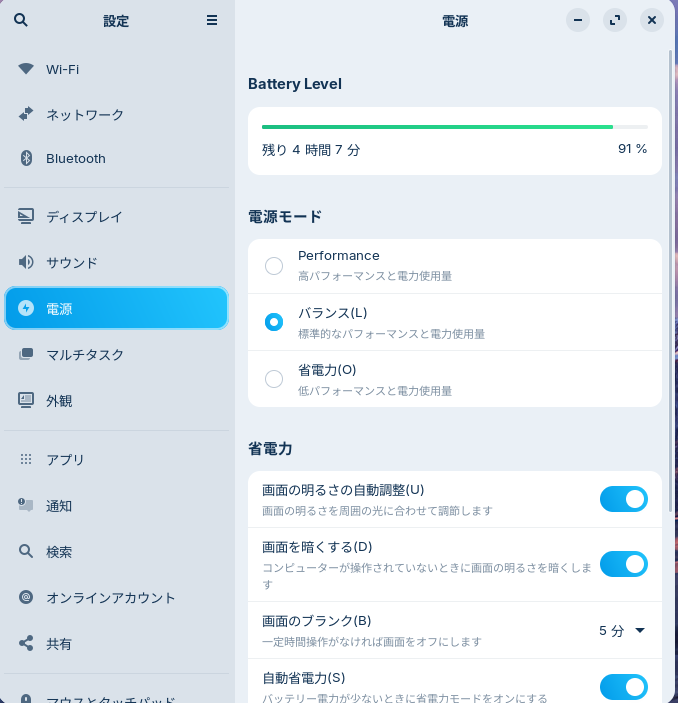
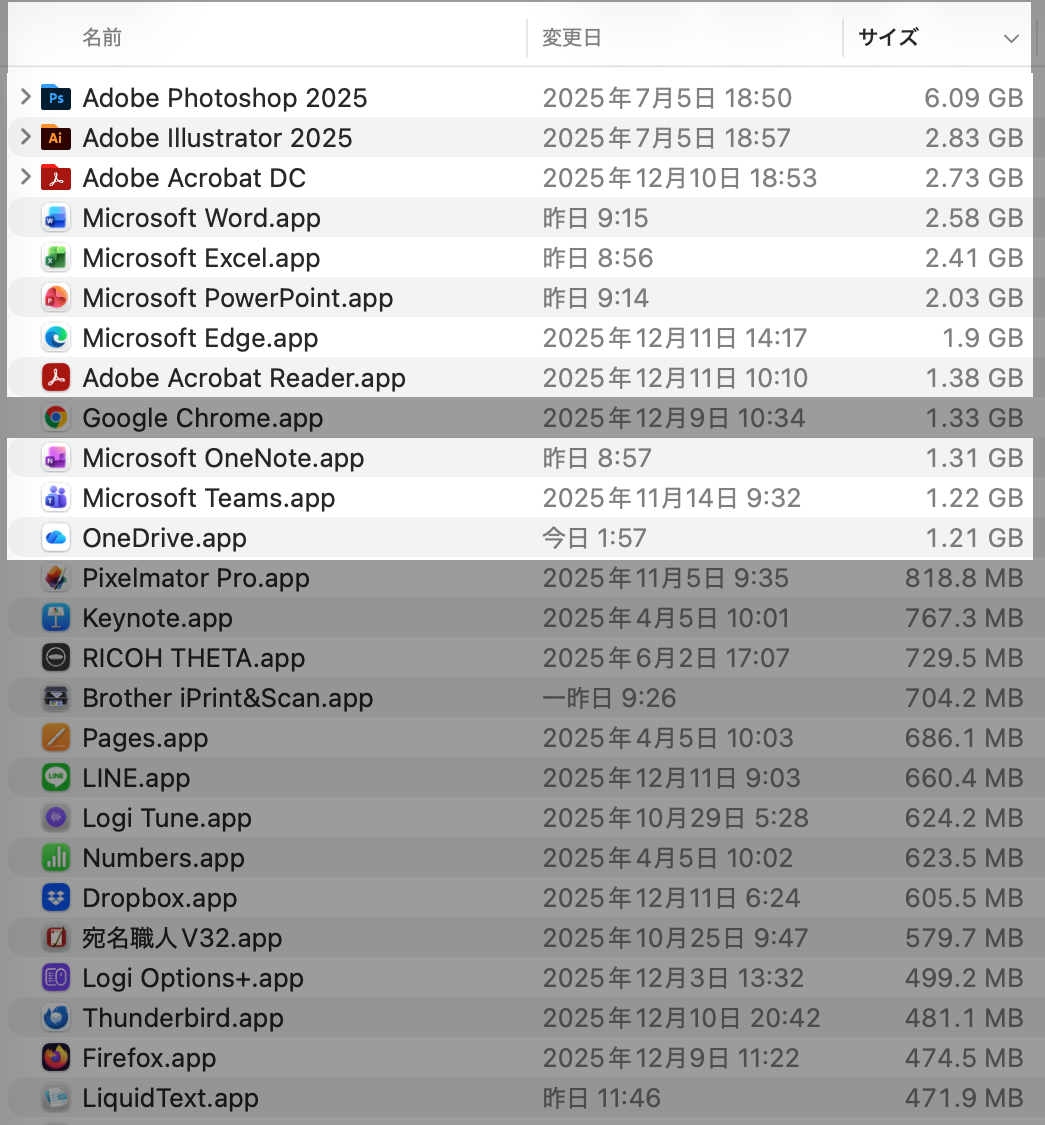
手元にある古い Mac はいつまで使えるか
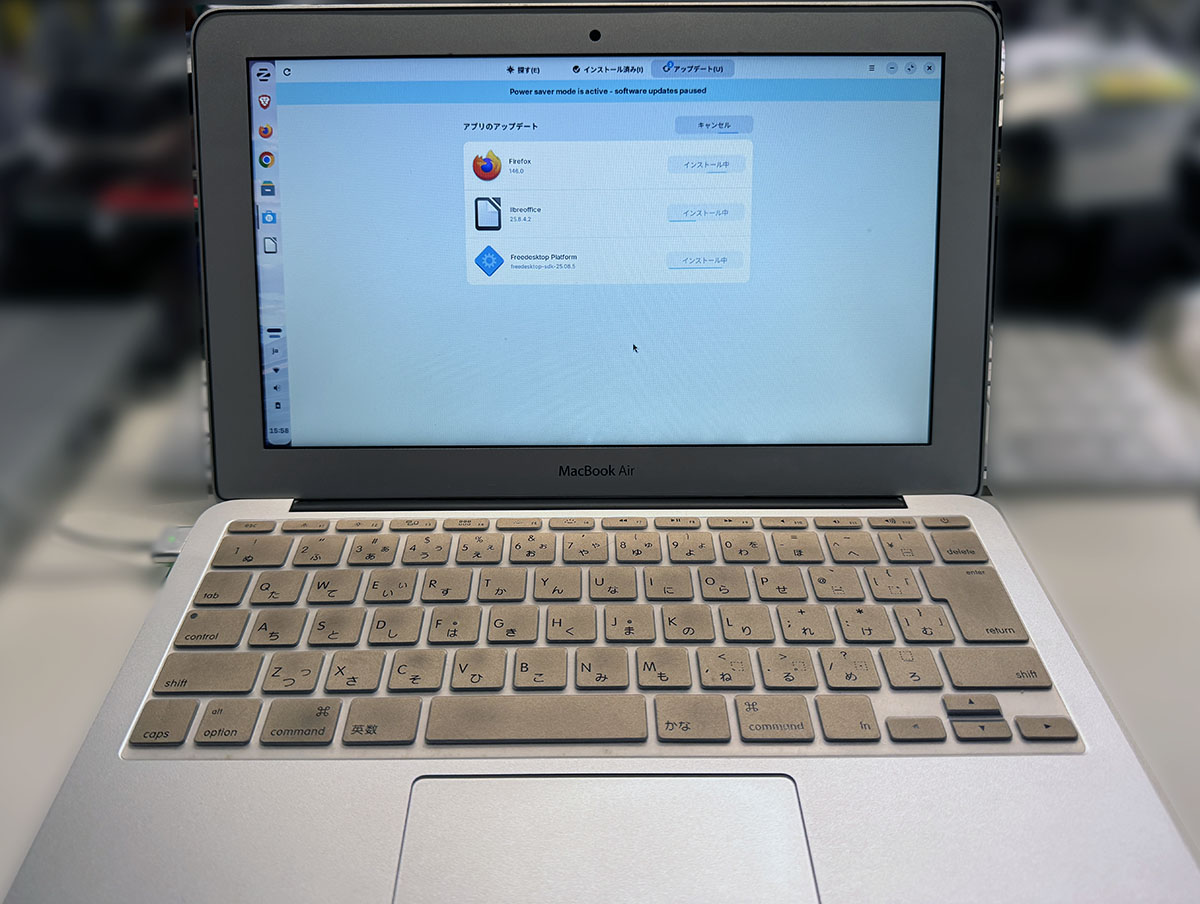
MacBookAir 11インチに ZorinOS18 をインストールしてその後
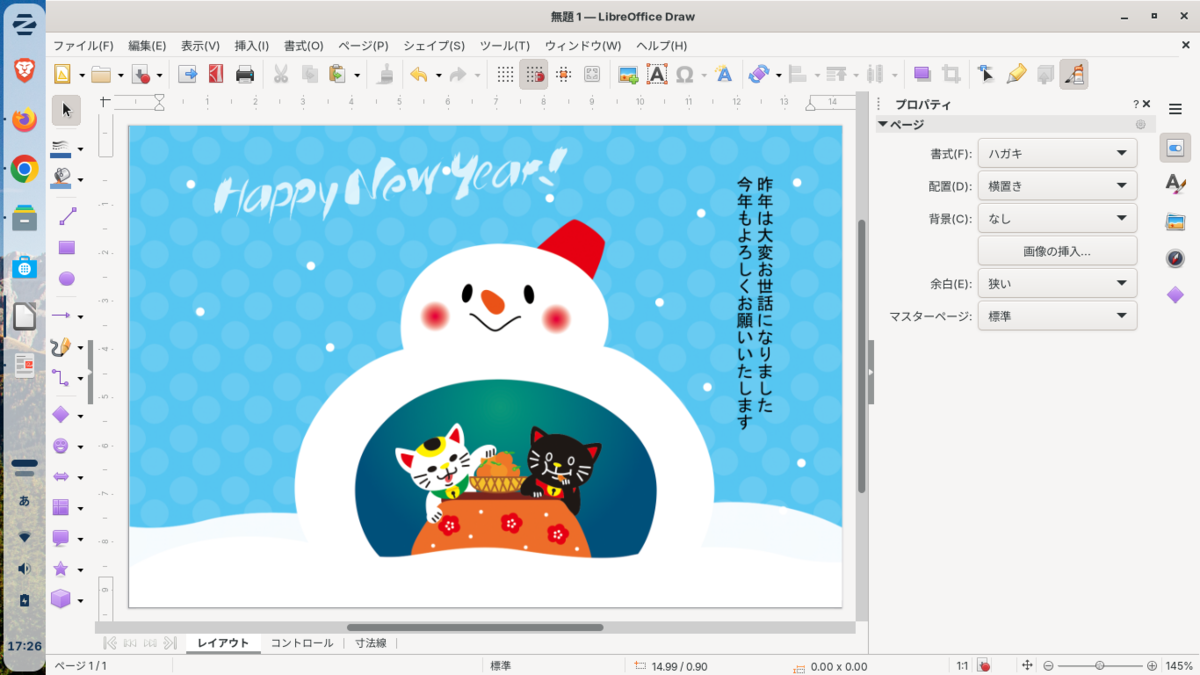
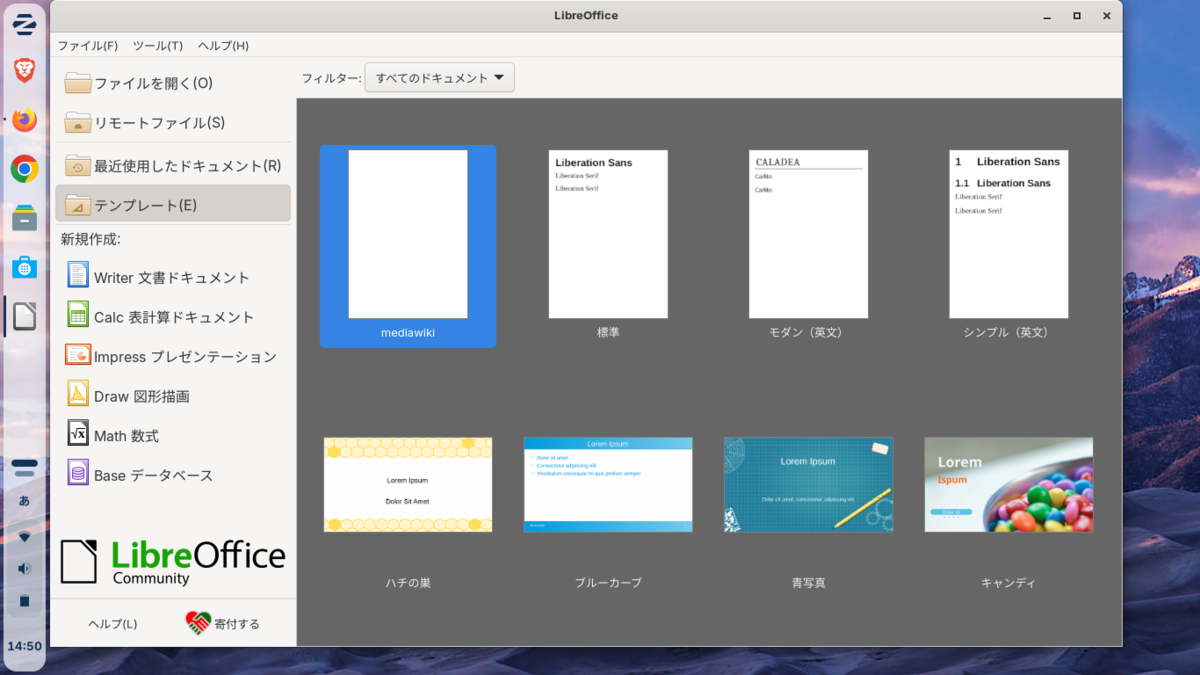
ZorinOS18 は、週に1〜2度のペースで触っているので、大きな進展は無いものの、新しいアプリをインストールしたりして、仕事や遊びで使えるか試しています。
これまでの課題を解決した話
Vol.2 で書いたキーボードショートカットの変更
コピーやペースト、全てを選択等キーボードショートカットですが、Mac の時は ”⌘”+"C" 等コマンドキーでしたが、ZorinOS18 では ”Control”+"C" の様にコマンドキーになっています。MacのキーボードはCtrlキーがタブキーの下にあり、Mac使いは慣れません。
ネットに解決策がありました。
[Linux][Zorin OS]キーボード・ショートカットをMac風にする
Vol.3 で書いた 仮想メモリーの容量増加
SSDを仮想メモリーにして、容量を増やしたいけど、 どうなんだろう。次回挑戦かな。
AIに聞いたら、解決策がありました。
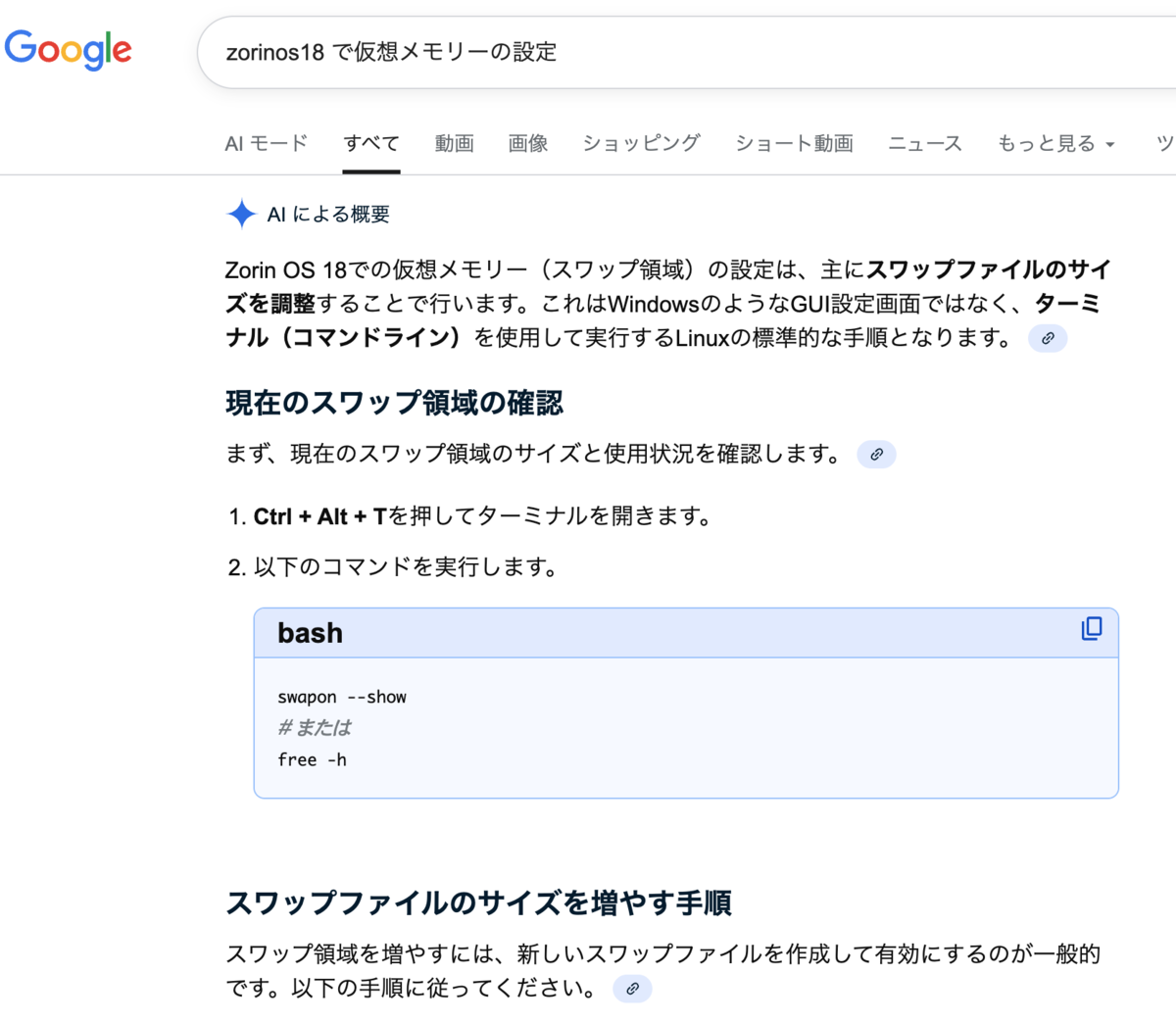
Googleで「ZorinOS18 で仮想メモリーの設定」と検索すると仮想メモリ(スワップ領域)の設定方法について回答が出ます。
設定は変えてみたものの、効果は実感できません。
※もし、ご自身で同じ様に設定を変更する場合、ターミナルコマンドで設定の変更をする必要があり、この操作はシステムファイルに関わるため、慎重に行ってください。誤操作がシステムクラッシュにつながる可能性があります。
Vol.4 で書いた 「クラムシェルモード」が使えない
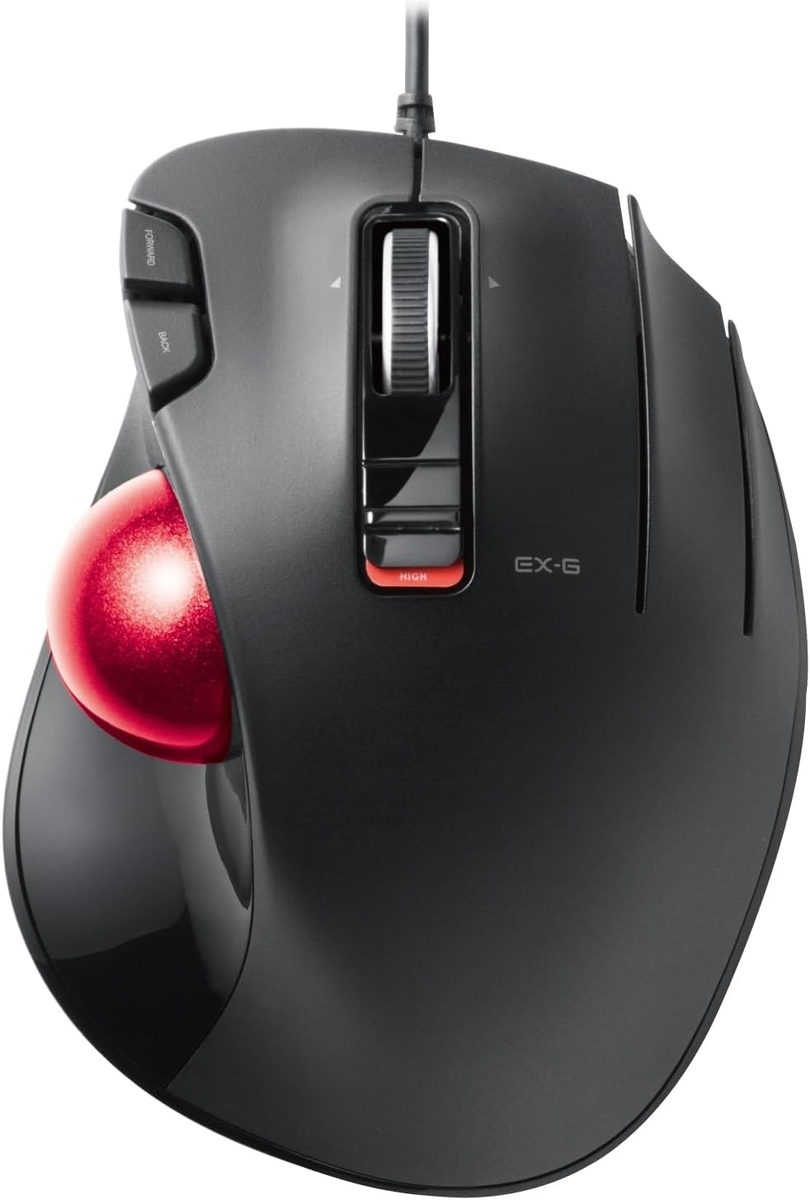
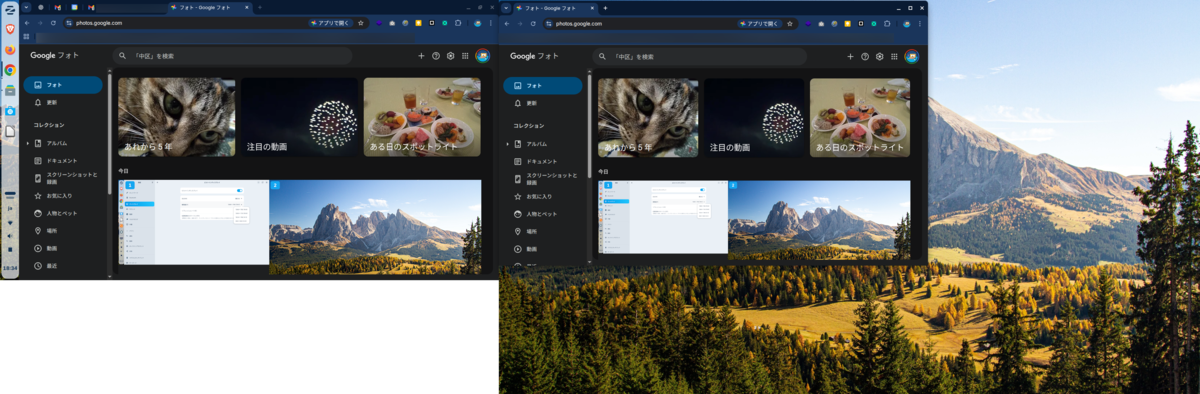
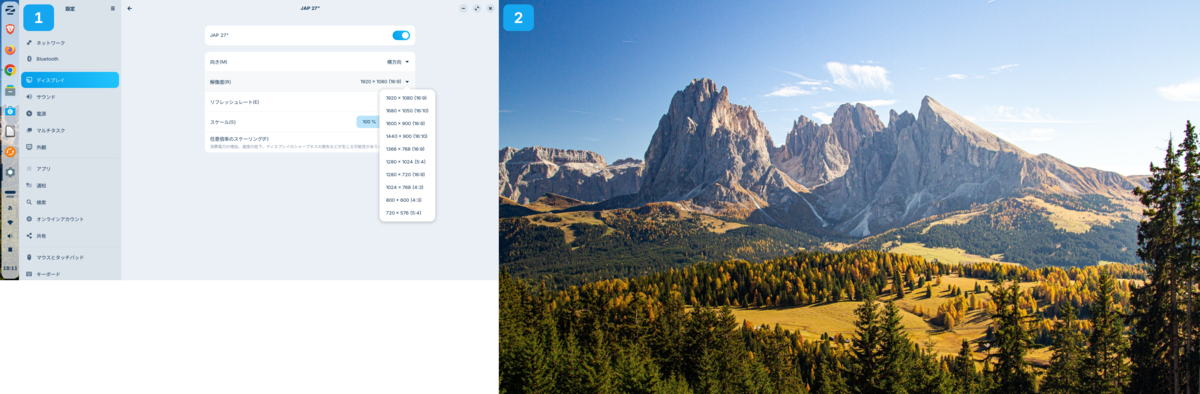
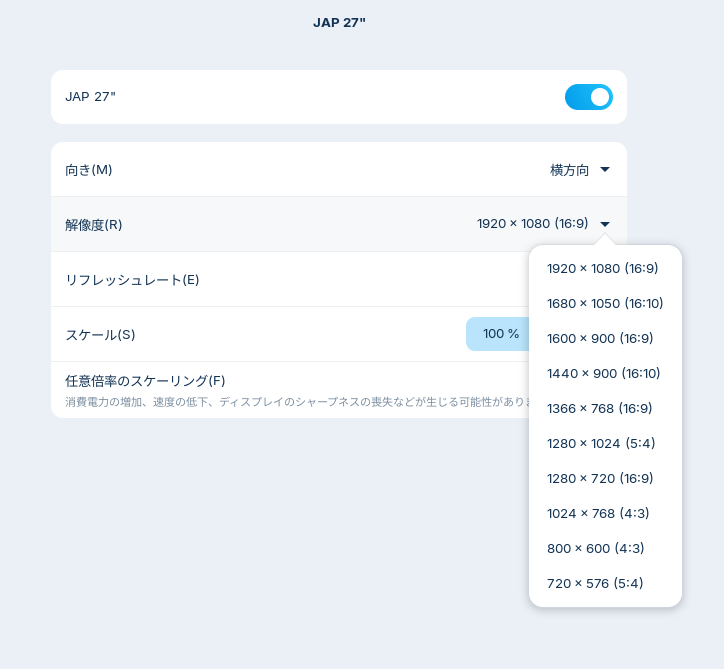
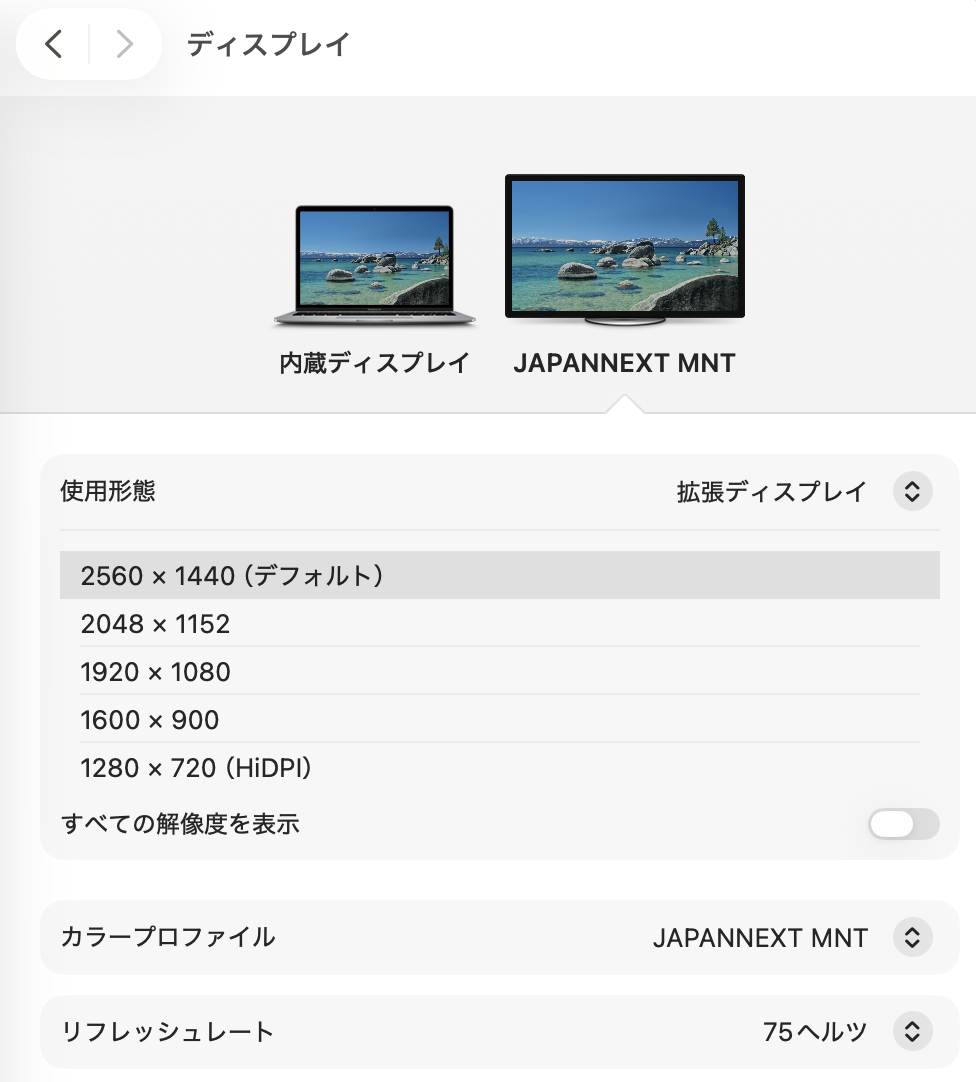
設定は無いものの、外部モニターを接続し、USB接続でキーボードとマウスを接続してMacBookAirを閉じたら、何と!そのまま外部モニターで動作するではないか!
という事で、クラムシェルモードが出来ました。
大きな画面で編集できるので、軽い仕事とかに使えそうです。
という事で、今日はここまで。
インストールしたMacBookAir 11 の仕様
2015年販売のマシンですので、とっくにサポート切れてます。
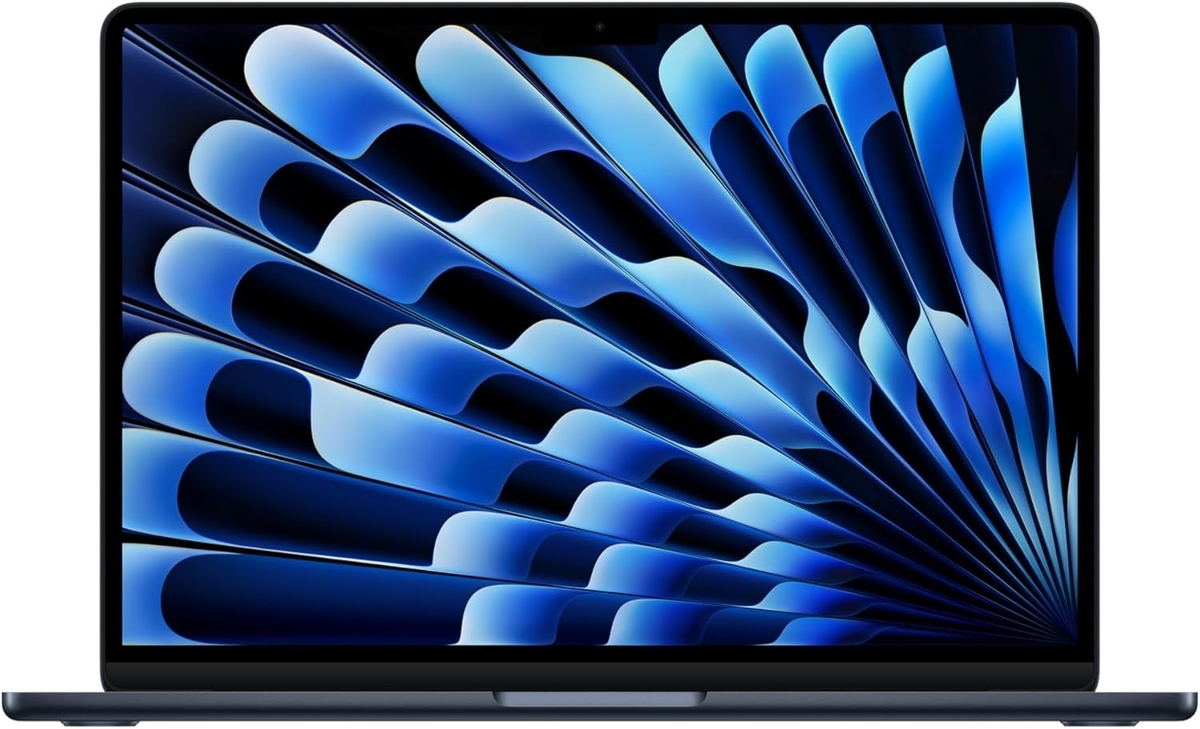
スペックはIntel Core i5 (5250U) ("Broadwell”) 1.6GHz、メモリ4GB、SSD128GB、Intel HD Graphics 6000
メモリがマザーボード直付けで交換ができないのが難点です。
試したモニターの仕様
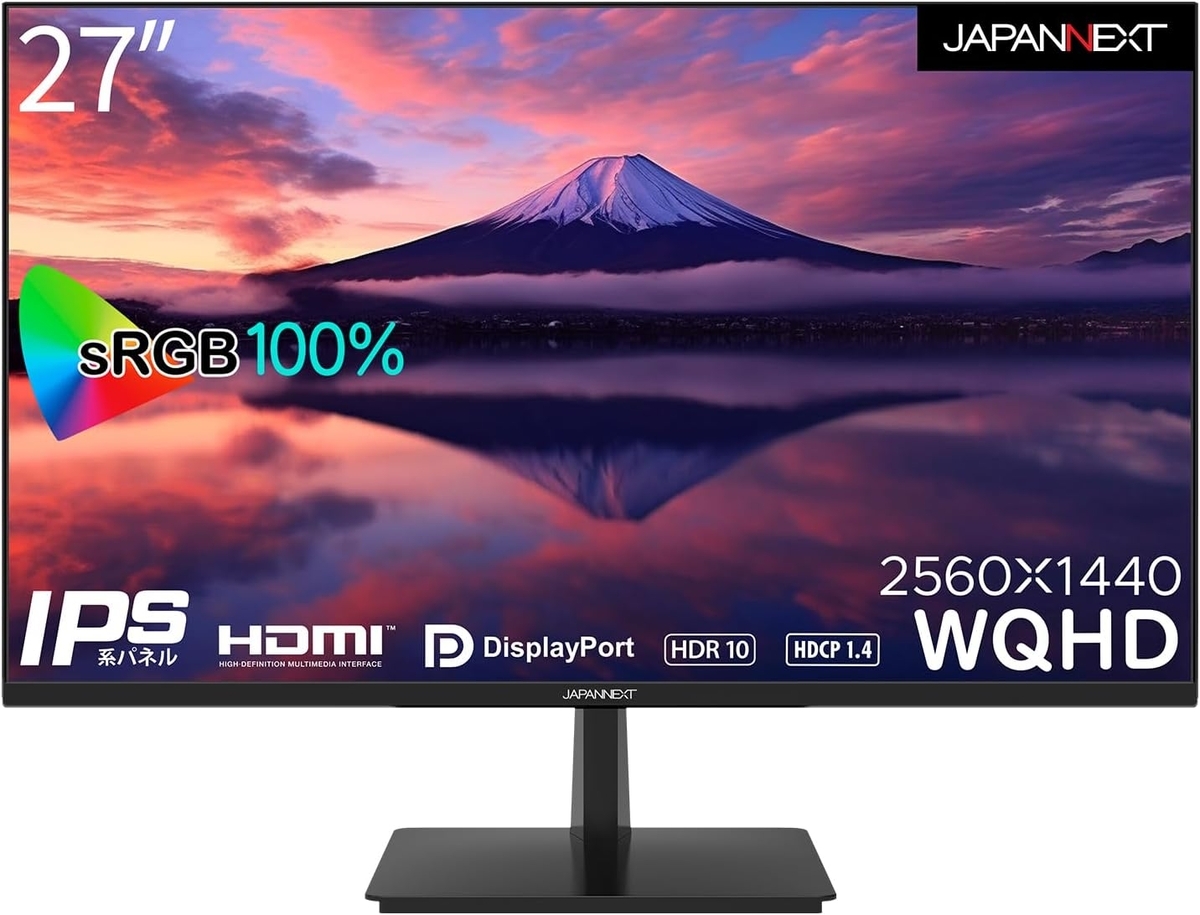
Japan next 27インチモニター WQHD(2560×1440)JN-I270WQHDR
アマゾンで見る
前回までの記事
MacBookAir 11 に ZorinOS18 インストール Vol.4 - Mac好き、猫好き、カープ好き
MacBookAir 11 に ZorinOS18 インストール Vol.3 - Mac好き、猫好き、カープ好き
MacBookAir 11 に ZorinOS18 インストール Vol.2 - Mac好き、猫好き、カープ好き
MacBookAir 11 に ZorinOS18 インストール - Mac好き、猫好き、カープ好き