手元にある古い Mac はいつまで使えるか
MacBookAir 11インチに ZorinOS18 をインストールしてその後
ZorinOS18 は、週に1〜2度のペースで触っているので、大きな進展は無いものの、新しいアプリをインストールしたりして、仕事や遊びで使えるか試しています。
小さい画面の限界(ダブルモニターにしてみよう)
前回「小さい画面の限界」について書いたが、それならダブルモニターにしてみようと、手持ちの27インチモニターへ繋いでみた。
無事に表示され、追加した画面については、結合とミラーが選択できる。
ミラーで使う意味はないので、結合で使う。
おお、画面が広い! 仕事に使えそうだ。
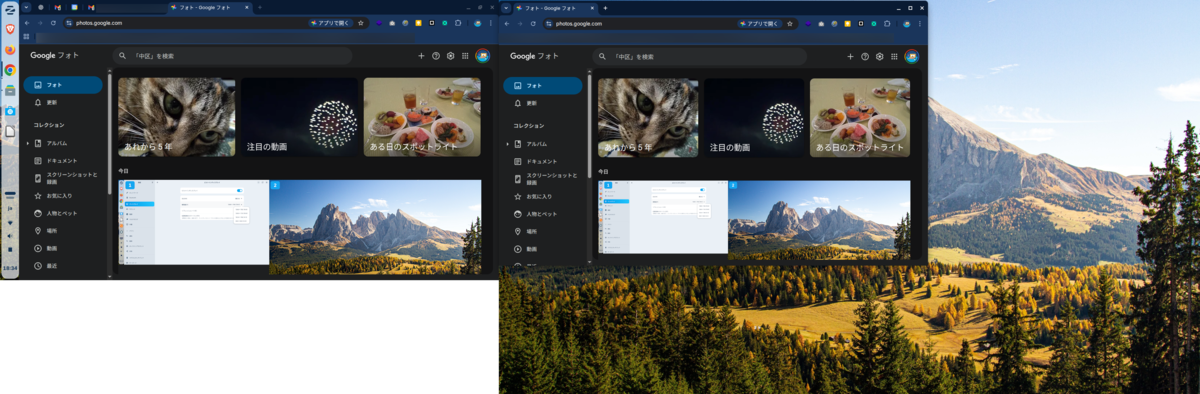
画像はモニターを繋いだところ
直ぐに結合状態でモニターに画像が表示された
モニターの設定画面を開くと「結合」がデフォルトになっていた。

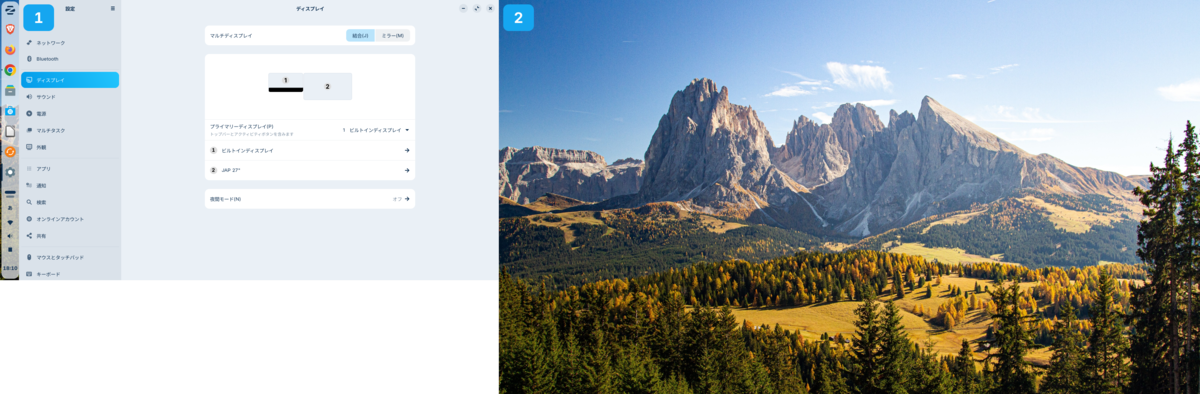
グラボの限界(モニターの最大解像度が使えない)
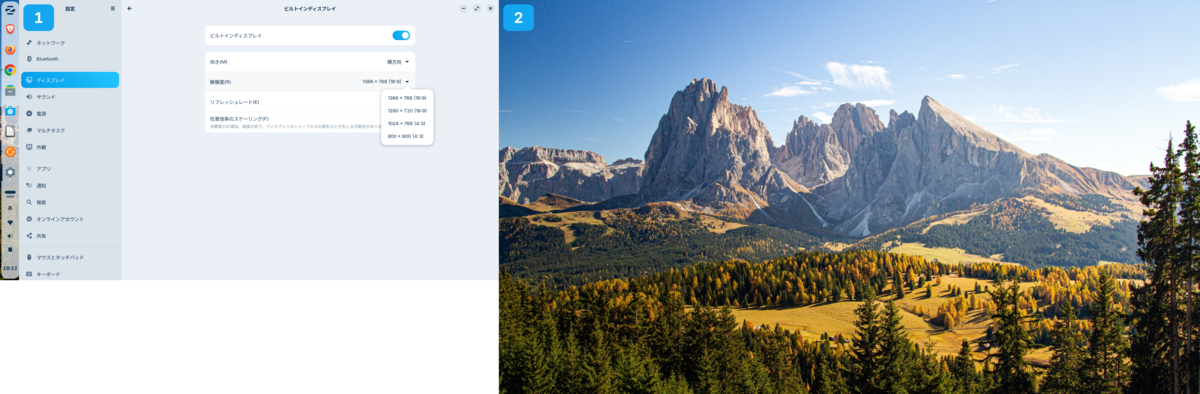
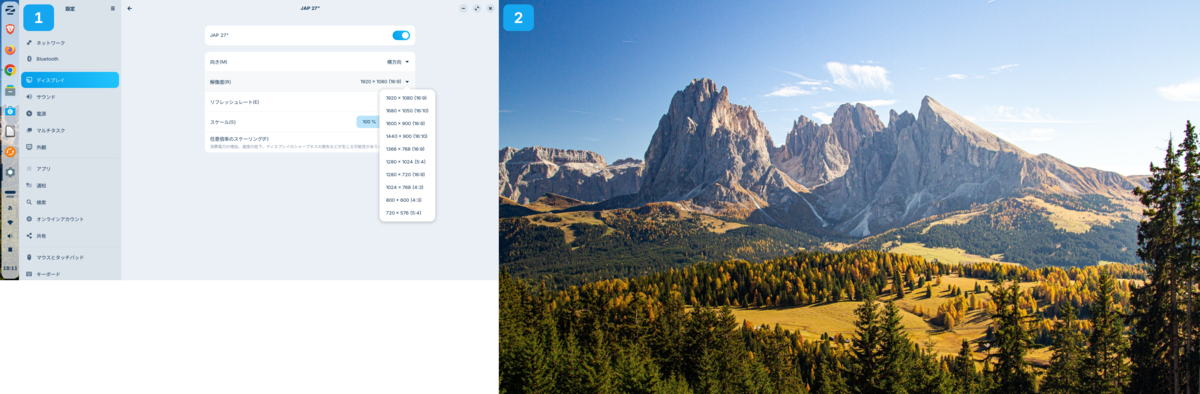
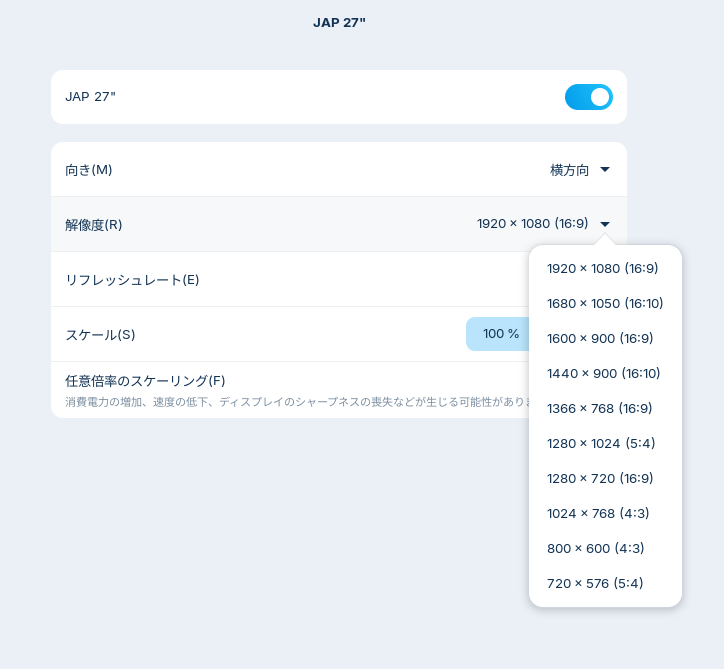
スクショを観てもらうと分かるのだが、モニターは、本来 WQHD(2560x1440)の解像度なのだが、1920x1080 までしか選択できないようになっている。そして、追加できるモニターは1台だけ。
これはグラフィックボード Intel HD Graphics 6000 の能力が限界だから。
※グラボ(グラフィックボード)が有ると画像表示でCPUやメモリーに依存しないので、CPUへの負担無く複数画面表示が可能になる。
2画面表示されるからと言って、メモリーの限界が解消されるわけでは無いので、マルチタスクやChromeの大量のタブには注意したい。
画像はモニターの解像度設定画面で、上はAirの解像度設定画面、下は外部モニターの解像度設定画面

ZorinOS18では「クラムシェルモード」が使えない
MacOSX には MacBook で使える「クラムシェルモード」がと言うものがある。
これは MacBookAir を閉じたまま外部モニター等で作業できるもので、ノートパソコンをデスクトップパソコンの様に使う事が出来るもの。
MacBookAir に外部モニターとキーボード、マウスを接続して、MacBookAir は綴じたまま、大きな画面で使うことが出来る。
しかし、ZorinOS18 ではこの仕様は使えない。
参考: https://mac.hideharublog.com/mac-clamshell-mode-setup/
という事で、今日はここまで。
インストールしたMacBookAir 11 の仕様
2015年販売のマシンですので、とっくにサポート切れてます。
スペックはIntel Core i5 (5250U) ("Broadwell”) 1.6GHz、メモリ4GB、SSD128GB、Intel HD Graphics 6000
メモリがマザーボード直付けで交換ができないのが難点です。
試したモニターの仕様
Japan next 27インチモニター WQHD(2560×1440)
前回までの記事
MacBookAir 11 に ZorinOS18 インストール Vol.3 - Mac好き、猫好き、カープ好き
